 大阪のAI活用・実践サポート
同じログイン画面へ戻るだけでした
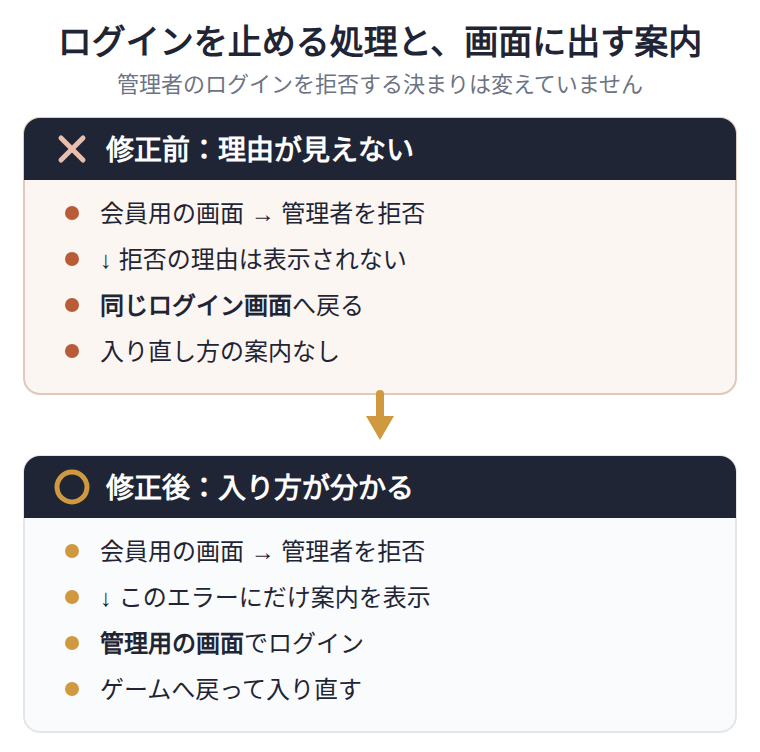
会員用の画面から管理者のアカウントで入ろうとすると、同じログイン画面へ戻ってしまう。理由は何も表示されない。僕の会員サイトで、そんな不具合がありました。
このサイトには、会員用とは別に、管理用のログイン画面があります。会員用の画面からは管理者が入れないようにしていました。
ところが、画面にはその説明がありませんでした。管理用の入口から入る必要があるのに、案内がない。これでは、どこから入り直せばよいか分かりませんよね。
ログインを断る処理は、決まりどおりでした
調べてみると、管理者のログインを拒否したことを示すエラーは出ていました。ただ、会員用の画面には表示されていなかったんです。
ログインを止める処理は、決めていたとおりに動いていました。画面で理由を伝える部分が抜けていたわけです。
ここで管理者も会員用の画面から入れるようにすると、もともとの決まりまで変えてしまいます。今回必要だったのは、入れない理由を画面に出して、正しい入口を案内することでした。
このエラーにだけ、入り直し方を添えました
9月18日の修正では、管理者のログインが拒否されたときに、管理用ログインを案内する表示を加えました。この拒否のときだけ案内を出すようにしています。
会員サイトと連携しているゲームへ管理者として入るときは、まず同じブラウザで、いつもの管理用ログインを済ませます。そのあと、ゲームの「けんちろラボでログイン」から入り直します。
ゲームに入ろうとして会員用の画面へ進んだ場合も、管理者は管理用の入口からログインします。その手順が分かるように案内を加えました。認証を守る処理や、非公開の管理用URLは変えていません。ログイン後の戻り先を引き継ぐ処理も、そのままです。
ログインを断るなら、理由と入り直し方も伝える。
今回は、管理者のログインを拒否する決まりは変えず、管理用の画面から入り直すよう案内を加えました。ログインを止める処理とあわせて、そのあとに出る案内も確かめます。
案内を加えたあと、ほかのログインも確かめました
修正を公開中のサイトに反映し、反映後のコードを読み直して確認しました。さらにChromeを使い、パソコンとスマホに相当する画面幅で公開画面の表示も確かめています。
確認したのは、新しく加えた案内だけではありません。通常のログイン、もともと表示されていたパスワードのエラー、ゲームへの戻り先が保たれることも確かめました。案内を加えたことで、ほかのログインの流れが変わっていないかも見ています。
ただし、僕のBraveや実際のパスワードでは確認していません。確認できたのは、Chromeで試した範囲です。
AIに修正を任せるときも、まずは入れない理由を確かめる
今回、画面を見ただけでは、なぜログインできずに戻されるのか分かりませんでした。中を調べると、管理者のログインを断る処理は動いていました。でも、その理由が画面に出ていない。そこで理由の表示を直し、管理用の入口を案内するようにしました。
AIに修正を任せるときも、まずは入れなかった理由を確かめます。もともとログインを断る決まりだったのか。画面には何と出ていたのか。そこを確かめてから、直す場所を決めます。
あなたのサイトでも、ログインできなかったときの画面を見てみてください。入れない理由は伝わるでしょうか。次にどの画面で、何をすればよいか分かるでしょうか。今回のように管理用の入口を案内すれば済む場合は、ログインできる人の条件まで変える必要はありません。
この話、他人事ではないと思われたら
あなたのサイトで、操作に迷う画面や案内を見直したいときは、ホームページ制作のご案内をご覧ください。